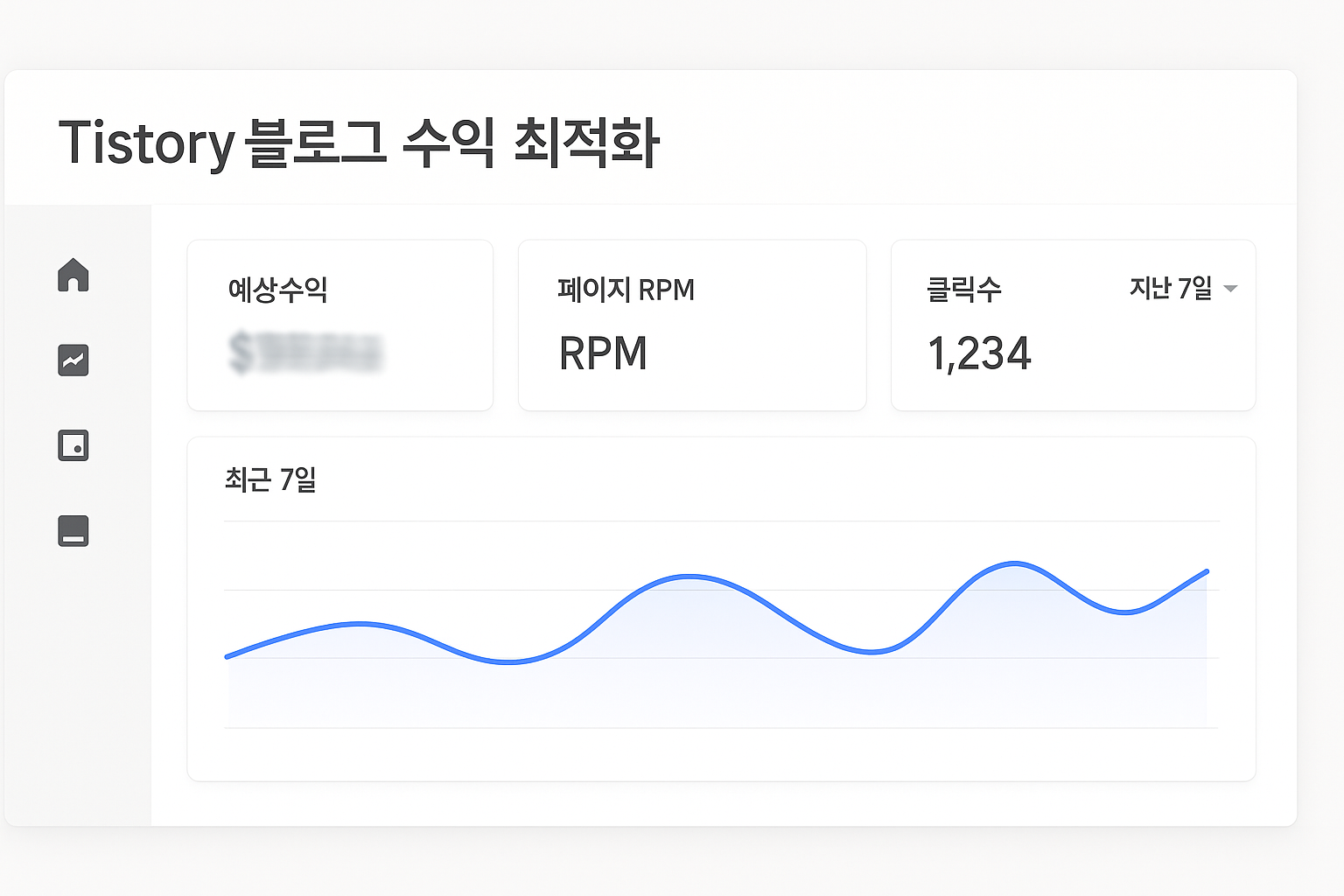
티스토리 블로그에서 수익화를 시작하려면 자동광고만으로는 한계가 있습니다. 수동광고를 추가하면 RPM을 20~30% 증가시킬 수 있어요. 이번 포스트에서는 수동광고 기본 세팅 방법을 단계별로 설명하겠습니다. Tistory 사용자라면 애드센스 연동 후 바로 적용할 수 있어요.
1. 애드센스 슬롯 ID 생성하기
먼저 애드센스 대시보드(ads.google.com)에 로그인하세요. '광고' 메뉴에서 '광고 단위'를 클릭하고 '새 단위 만들기'를 선택합니다. '디스플레이 광고'를 선택한 후 이름은 'Tistory Post Initial'로 설정하세요. 크기는 '반응형'으로, 생성된 코드에서 `data-ad-slot="숫자"` 부분을 복사하세요. 이 숫자가 슬롯 ID입니다.

2. Tistory 스킨편집에 코드 삽입하기
Tistory 관리 페이지에서 '스킨' → '스킨편집' → 'HTML' 탭으로 이동하세요. 포스트 본문 영역(``)을 찾고, 자동광고 태그(``) 다음에 수동광고 코드를 붙여넣습니다. 코드 형식은 다음과 같아요:
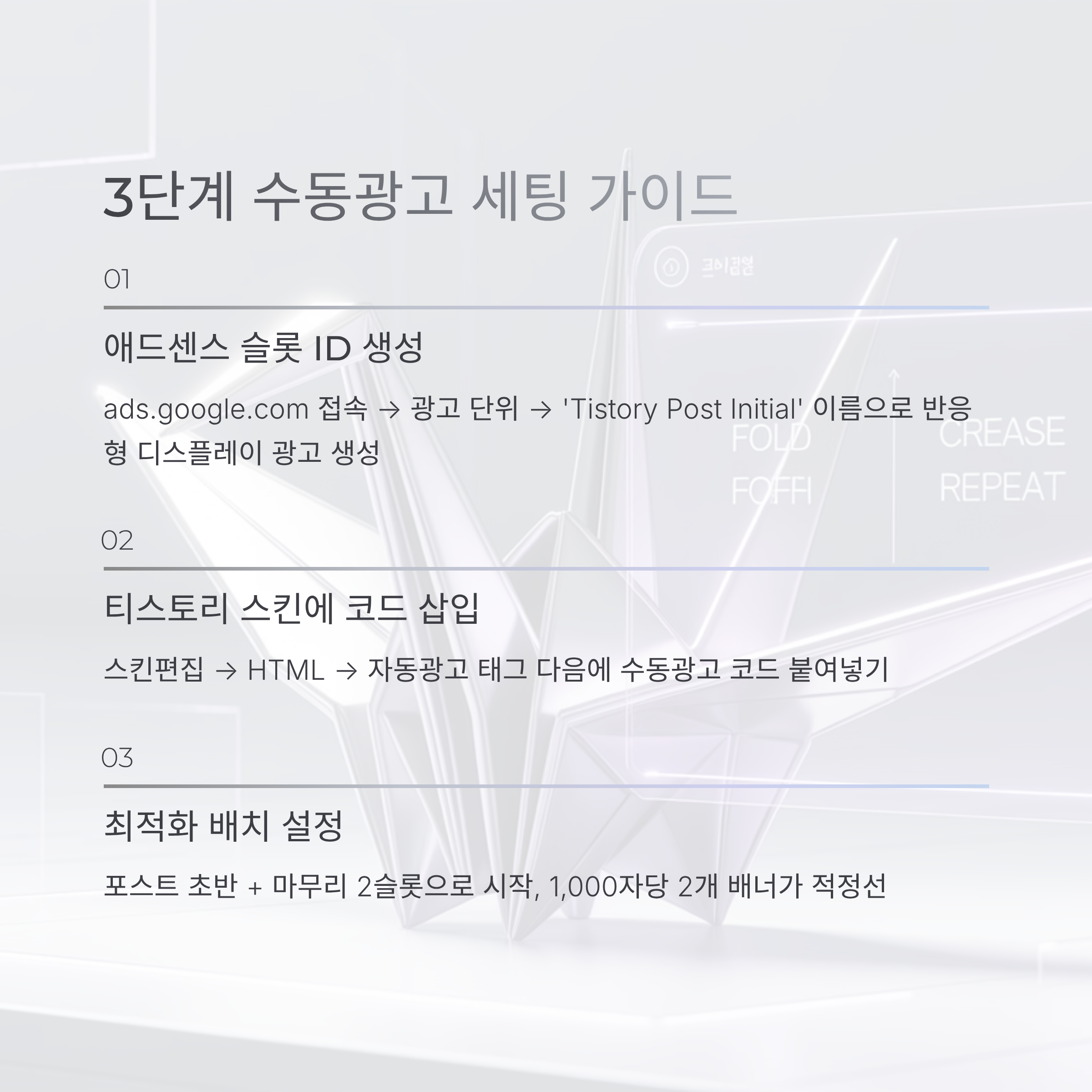
삽입 후 저장하면 모든 포스트에 자동 적용됩니다. 24~48시간 후 빈 공간이 실제 배너로 채워집니다.

3. 수익 최적화 팁
초반 슬롯은 포스트 시작 직후 배치해 유입 독자 노출을 높이세요. 글 길이 1,000자에 2슬롯(초반 + 마무리)으로 시작하세요. 노출 데이터 쌓기 위해 포스트를 꾸준히 작성하세요. F12 콘솔로 에러 없음 확인하면 정상입니다.

수동광고 세팅으로 블로그 수익을 최적화해보세요! 다음 포스트에서 중간 슬롯 추가 방법을 알려드릴게요. 댓글로 질문해주세요!