네이버지도, 이 글에서 해결할 것

매번 같은 곳을 검색하느라 시간을 쓰지 않고, 버튼 한 번으로 길찾기를 시작하는 방법을 익힙니다. 복잡한 기능 설명이 아니라, 저장 → 정리 → 단축키 → 원클릭 실행이라는 단순한 순서를 몸에 익히는 것이 목표입니다.
한 문장 결론
“정확한 장소를 저장하고, 폴더·라벨로 이유까지 붙이고, 집/회사 단축키를 설정하면, 다음부터는 즐겨찾기에서 1초 만에 길찾기가 시작된다.”
1) 왜 즐겨찾기가 시간을 아끼나
자주 가는 병원·마트·학원·친구 집은 매번 검색창에 타이핑할 필요가 없습니다. 한 번 저장해 두면 오타·동명이인 문제를 피할 수 있고, 오늘의 교통 상황만 새로 반영해 바로 경로가 계산됩니다. 반복 이동이 많은 사람일수록 체감 이득이 큽니다.
2) 정확한 장소를 고르는 요령(실수 방지)
- 검색 결과가 여러 개 뜨면 구/동·건물명까지 확인하고 고릅니다.
- 같은 이름의 가게가 다른 동에 있을 수 있어요.
- 헷갈리면 지도에서 핀 찍기를 사용해 실제 위치에 저장하세요.
이 한 번의 주의가 이후의 모든 길찾기를 안정적으로 만듭니다.

3) 저장(★) 버튼으로 즐겨찾기 추가
장소 상세 화면에서 저장(★)을 누르면 즐겨찾기에 추가됩니다. 별이 채워지면 저장 성공입니다. 저장만 해도 편하지만, 나중에 리스트가 길어지면 찾기 어려워지므로 지금부터 정리 습관을 함께 들이는 것이 좋습니다.
4) 폴더·라벨로 깔끔하게 정리하는 규칙
폴더는 목적/상황으로
예: 출근, 단골, 병원·은행, 주말 스팟
라벨은 짧고 실용적으로
예: 3시간 무료주차, 평일만 영업, 엘리베이터 가까움
이렇게 저장하면 “왜 여기였지?”를 다시 생각할 필요가 없습니다. 다음 선택이 빨라집니다.

5) 집·회사 단축키로 아침과 저녁을 빠르게
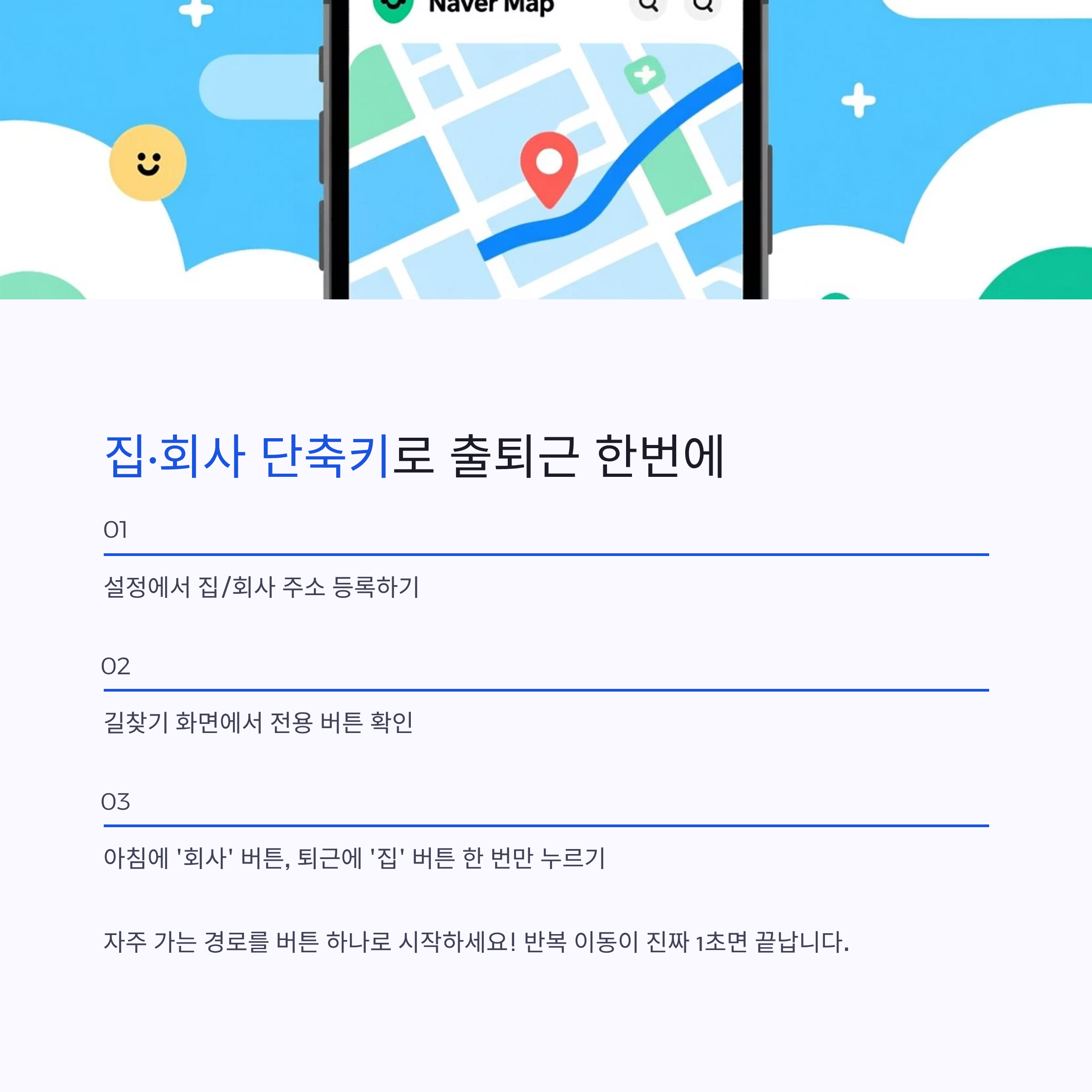
설정에서 집/회사 주소를 등록해 두면 길찾기 화면에서 전용 버튼으로 바로 출발할 수 있습니다. 아침마다 ‘회사’ 버튼 한 번, 퇴근엔 ‘집’ 버튼 한 번이면 됩니다. 반복 이동이 진짜 1초가 됩니다.
힌트: 집·회사는 즐겨찾기 목록 최상단에 고정되도록 관리하면 더 빨라요.
6) 즐겨찾기에서 원클릭 길찾기
하단의 저장/즐겨찾기 탭을 열고 원하는 장소를 탭한 뒤 길찾기를 누르면 끝입니다. 오늘의 교통 상황과 시간대가 자동 반영되어, 따로 조건을 더 넣지 않아도 가장 현실적인 경로가 바로 뜹니다.
7) 기기 바꾸기 전에도 안전하게: 동기화·백업
앱 재설치나 기기 변경을 대비해 네이버 계정 로그인 상태를 유지하세요. 로그인 동기화가 켜져 있으면, 저장 목록과 폴더 구조가 그대로 복원됩니다. 중요한 리스트일수록 동기화 상태를 가끔 확인하세요.
8) 한 달에 한 번, 3분 정리 루틴
- 중복 항목: 하나로 합치고 라벨만 남깁니다.
- 오래된 곳: 삭제하거나 보류 폴더로 이동합니다.
- 폴더 이름: 2–3단어로 간단하게, 규칙은 통일합니다.
정리는 짧게, 자주. 그래야 목록이 가볍고 빠릅니다.
9) 흔한 실수와 빠른 교정
- 저장만 하고 정리를 안 함 → 폴더·라벨을 같이 쓰기
- 동명이인 장소를 잘못 저장 → 구/동·건물명 확인 후 저장
- 집/회사 미등록 → 단축키로 등록해 아침·저녁 한 번에
- 기기 변경 후 목록 유실 → 로그인 동기화 확인
- 오래된 항목 방치 → 월 1회 3분 정리 루틴 적용
10) 오늘 바로 적용하는 체크리스트
11) 작은 안전 수칙
FAQ
Q1. 즐겨찾기(저장)는 어디에서 누르나요?
A. 장소 상세 화면의 별(★) 아이콘을 누르면 저장됩니다. 별이 채워지면 저장 완료입니다.
Q2. 폴더와 라벨은 어떻게 나누면 좋을까요?
A. 폴더는 상황/목적(출근, 단골, 은행·병원 등), 라벨은 의사결정 힌트(3시간 무료주차, 평일만 영업 등)를 기록하세요.
Q3. 집/회사 단축키는 어디서 설정하나요?
A. 앱의 설정 → 집/회사에서 주소를 등록하면 길찾기 화면에 전용 버튼이 생깁니다.
Q4. 기기를 바꾸면 저장 목록이 사라지나요?
A. 네이버 계정 로그인과 동기화가 켜져 있으면 폴더 구조와 즐겨찾기가 그대로 복원됩니다.
Q5. 원클릭 길찾기가 바로 안 뜰 때는?
A. 동명이인 장소를 저장했을 수 있습니다. 구/동·건물명을 다시 확인해 정확한 장소로 저장하세요.
마무리 한 줄 요약
저장(★) → 폴더·라벨 → 집/회사 단축키 → 즐겨찾기에서 원클릭. 이 순서만 익히면, 내일부터 길찾기는 생각보다 훨씬 쉬워지고 빨라집니다.